QuickQ电脑版怎么设置后台运行
2026年4月15日
QuickQ 团队
在 QuickQ 电脑版设置后台运行,核心思路是让应用在开机或最小化时持续保持连接、并尽量避免占用桌面空间。请先打开 QuickQ,进入 设置-常规,开启 开机自启 与 运行时托盘后台显示/后台运行 选项;随后在 Windows 系统设置中,确保 让应用在后台运行 的权限开启,并将 QuickQ 添加到 启动项(开始菜单>启动)。重启电脑后,打开应用即可实现自动连接、后台持续工作,同时还能保留主界面干净整洁。若遇到资源占用过高的情况,可以回到设置调低并发连接数或临时切换到最省电模式。
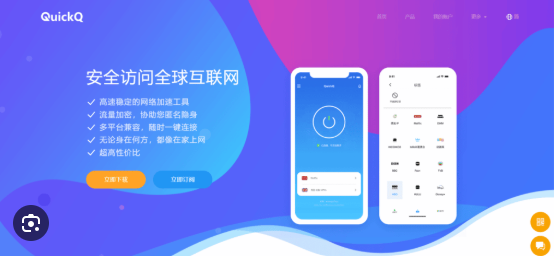
用最简单的语言说,后台运行就像把 QuickQ 放在一个装满工具的小背包里,背包里有一个“随时在线”的小助手,它会在你不看屏幕的时候继续工作,自动把你的网络请求走到最合适的节点上。系统层面,后台运行意味着应用的进程会被允许在前台之外继续活跃,不打扰你当前的工作流。为了实现这一点,我们需要把三件事讲清楚:一是触发点,什么时候让它启动;二是边界,后台是否消耗过多资源以及如何控制;三是协作,如何与系统的权限、启动项和省电策略协调。下面用一个比喻来把这三件事拆开解释:当你把闹钟设在早晨叫醒你,闹钟要么在你醒来时响,要么默默在你床头待命;同样,QuickQ 要么在开机自启时就准备好连接,要么在你需要时快速上线。为了做到这一点,我们需要设置好启动、权限和后台策略,并在需要时做出权衡。
| 概念 | 快速要点 |
| 后台运行 | 应用保持活动,用户界面可最小化,网络连接持续优化。 |
| 开机自启 | 电脑启动时就准备好服务,不需要人工启动。 |
| 托盘模式 | 主界面最小化后,系统托盘有图标,便于快速访问与监控。 |
| 省电/并发控制 | 通过设置降低资源消耗,避免对其他应用造成影响。 |
你可以把后台运行理解为一个勤快的门房。门房的职责是:在你不看门的时候,帮你维持通道畅通;门房需要有两件事:第一,知道何时该开门,第二,不能把邻居的门也一起敲。QuickQ 的后台运行就是这个道理:它需要在你开机或最小化时把连接准备好,但又要避免无谓的资源浪费。为了实现这点,我们把“系统权限”、“启动项”、“托盘行为”三件事统一协调,好像给门房发放了三把钥匙:一把用于开门的触发(开机自启),一把用于后台持续工作的权限(后台运行许可),一把用于迅速返回主界面的快捷出口(托盘图标)。如果某一天网络突然卡顿,我们也可以通过调整并发和省电模式,让门房重新找到更合适的路径。
简而言之,想要 QuickQ 电脑版后台稳定运行,需要在应用层打开自启与后台运行,在系统层确认后台权限和启动项激活,并把主界面设计成可最小化到托盘的状态。遇到问题时,回到这三件事上逐项排查:触发点、权限和托盘行为。很多时候,问题不过是忘记开启其中某一个开关,或者系统最近更新改变了权限设置。
就这样吧,今晚的配置就先摆在这里。你若需要,我可以按你电脑的具体版本再给你逐条截图式的操作路径,省去你再琢磨的时间。愿你的网络之路继续顺畅,也别忘了偶尔给桌面清清灰,让小助手有更舒适的工作环境。